Domain g85.de kaufen?
Wir ziehen mit dem Projekt
g85.de um.
Sind Sie am Kauf der Domain
g85.de interessiert?
domain@kv-gmbh.de · 0541-91531010
Domain g85.de kaufen?
Wie kann man die Bildschirmeinstellungen anpassen, um die Bildqualität zu verbessern?
1. Öffne die Einstellungen auf deinem Bildschirm. 2. Passe die Helligkeit, den Kontrast und die Farbeinstellungen an. 3. Experimentiere mit verschiedenen Einstellungen, um die Bildqualität zu optimieren. **
Wie kann ich meine Bildschirmeinstellungen anpassen, um die bestmögliche Bildqualität zu erzielen?
1. Stelle die Auflösung deines Bildschirms auf die empfohlene Einstellung ein. 2. Passe die Helligkeit und den Kontrast so an, dass das Bild klar und nicht überbelichtet ist. 3. Kalibriere die Farbeinstellungen, um natürliche und lebendige Farben zu erhalten. **

Ähnliche Suchbegriffe für Bildschirmeinstellungen
Top-Angebote
Produkte zum Begriff Bildschirmeinstellungen:
-
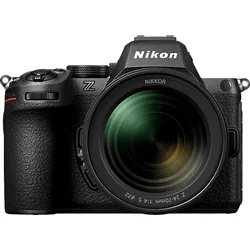
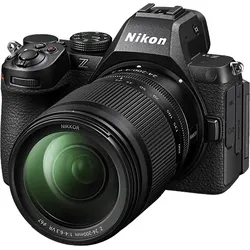
NIKON Z5II Kit Systemkamera mit Objektiv 24-200mm, 8 cm Display Touchscreen, WLANDas Vollformat-Upgrade der Z5II lässt Ihre Kreativität aufblühen. Die von den Profimodellen der Z-Serie übernommenen leistungsstarken Foto- und Videofunktionen und die unglaubliche Bedienungsfreundlichkeit sind ein großer Sprung nach vorn. Ultrakompaktes Telezoomobjektiv Sie gehen auf eine Reise? Mit seinem großen Zoombereich von 24 bis 200 mm, einem schönen Bokeh und schnellem Autofokus ist dieses Telezoomobjektiv vielleicht das einzige Objektiv, das Sie brauchen. Es ist leicht, passt problemlos in kleinere Kamerataschen, nimmt detailreiche Fotos und Filme auf und ist aufwendig gegen das Eindringen von Staub und Feuchtigkeit abgedichtet.2349,00 €*Versand: 0,00 €Sichere Weiterleitung zum Anbieter
-
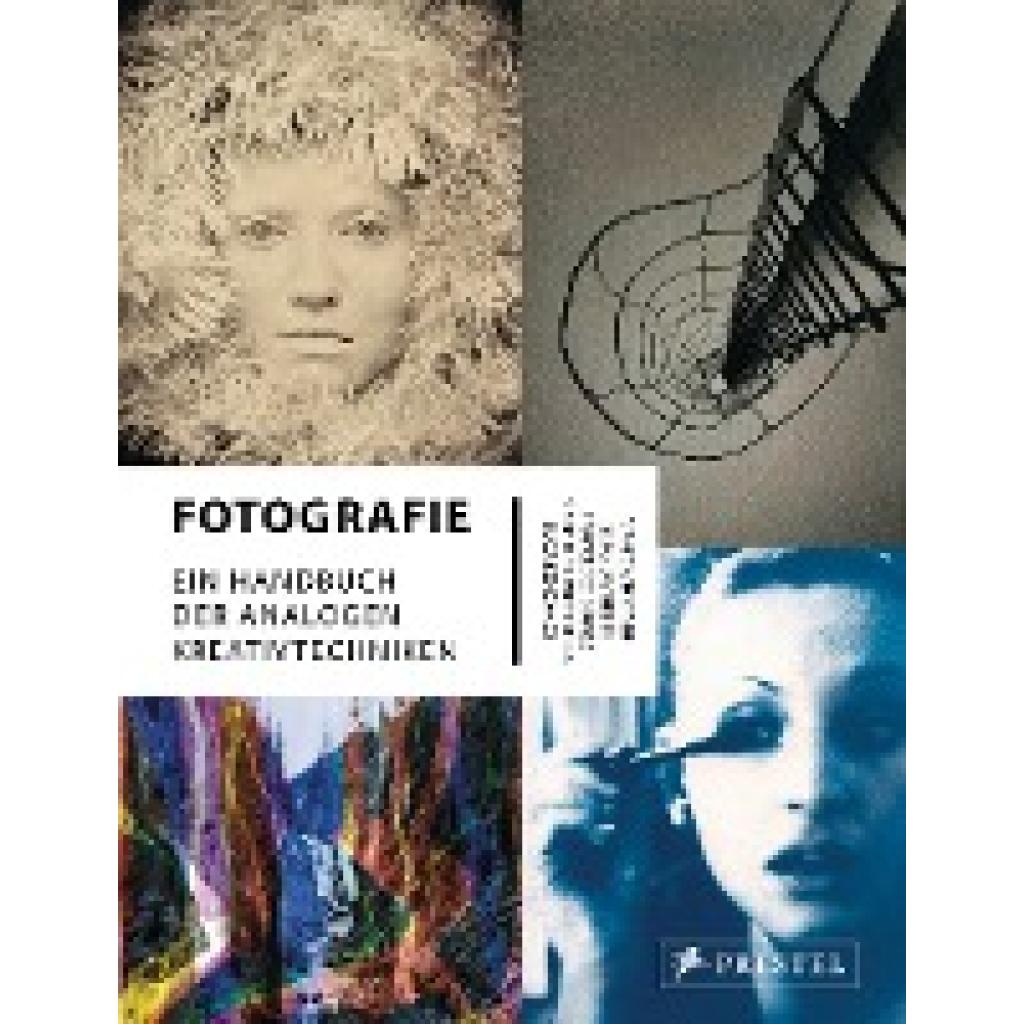
Antonini, Marco: FotografieFotografie , Ein Handbuch der analogen Kreativtechniken , Kühlwasserschläuche > Motorkühlung , Erscheinungsjahr: 201504, Autoren: Antonini, Marco~Minniti, Sergio~Gómez, Francisco~Lungarella, Gabriele~Bendandi, Luca, Seitenzahl/Blattzahl: 240, Abbildungen: 250 schwarz-weiße und 400 farbige Abbildungen, Keyword: analog; buch; bücher; camera obscura; dunkelkammer; fotografie; großformat; hasselblad; ilford; kunst; leica; lomography; polaroid, Fachschema: Fotografie / Fototipps~Farbfotografie~Fotografie~Photo~Photographie, Warengruppe: HC/Fotografieren/Filmen/Videofilmen, UNSPSC: 49019900, Warenverzeichnis für die Außenhandelsstatistik: 49019900, Länge: 233, Breite: 182, Höhe: 25, Gewicht: 894, Produktform: Gebunden, Genre: Sachbuch/Ratgeber,34,95 €*Versand: 0,00 €Sichere Weiterleitung zum Anbieter
-
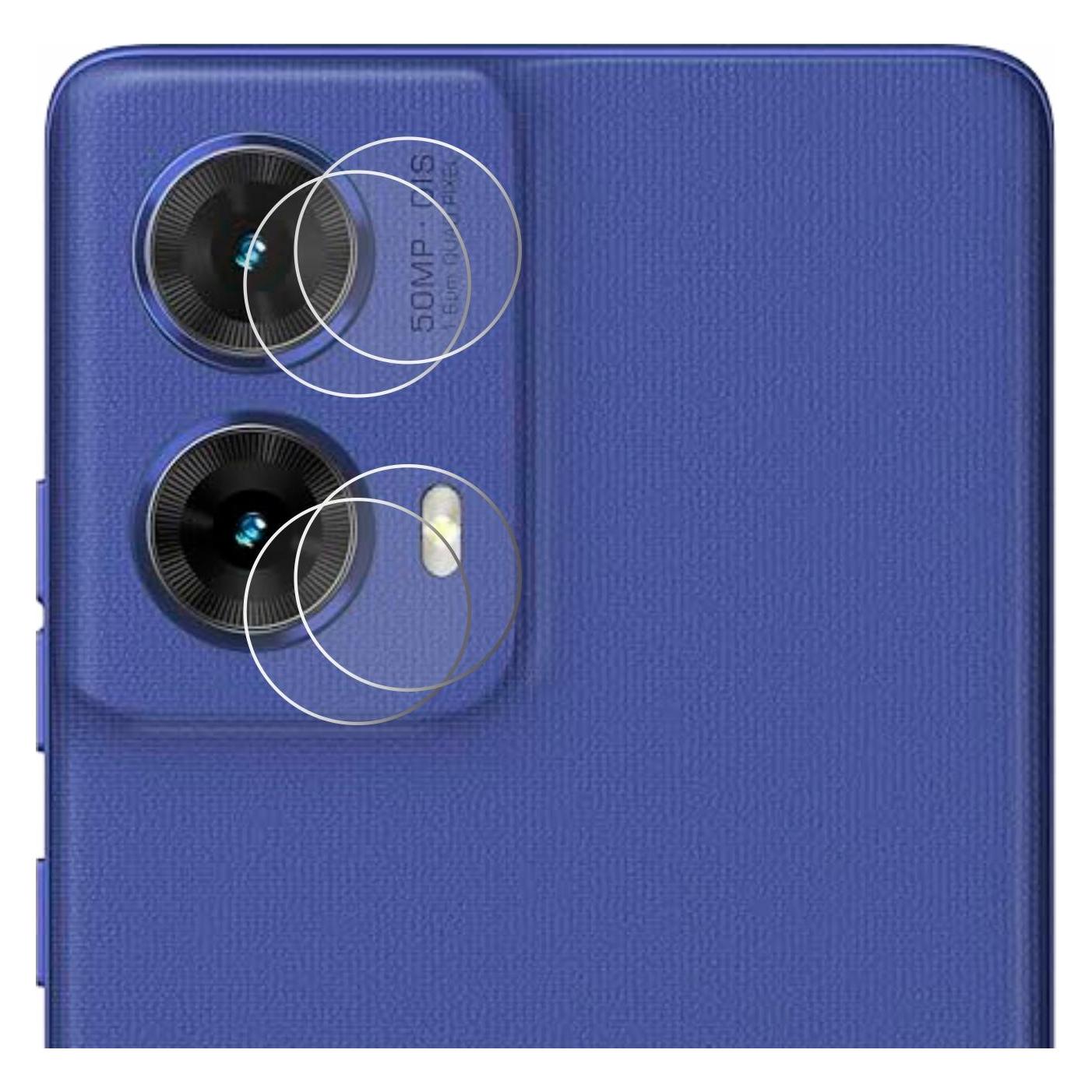
ScreenLeaf Schutzfolie für Motorola Moto G85 (NUR Kamera) Displayschutz Display Schutz Folie Klar Transparent (Motorola Moto G85) (6156350)ScreenLeaf Schutzfolie für Motorola Moto G85 (NUR Kamera) Displayschutz Display Schutz Folie Klar Transparent (Motorola Moto G85) (6156350)8,02 €*Versand: 3,00 €Sichere Weiterleitung zum Anbieter

-
Wo finde ich die bildschirmeinstellungen?
Die Bildschirmeinstellungen können je nach Betriebssystem und Gerät an unterschiedlichen Orten zu finden sein. In der Regel sind sie jedoch in den Systemeinstellungen oder in einem separaten Menü unter "Anzeige" oder "Bildschirm" zu finden. Auf einem Windows-PC könnten die Bildschirmeinstellungen beispielsweise unter "Systemsteuerung" oder durch Rechtsklick auf den Desktop und Auswahl von "Anzeigeeinstellungen" zugänglich sein. Auf einem Mac könnten sie unter "Systemeinstellungen" und dann "Monitore" zu finden sein. Es kann auch hilfreich sein, in der Bedienungsanleitung des Geräts nachzuschlagen oder online nach spezifischen Anleitungen zu suchen. **
-
Wie können die Bildschirmeinstellungen optimal konfiguriert werden, um die beste Bildqualität zu erzielen?
Die Bildschirmeinstellungen können optimal konfiguriert werden, indem die Helligkeit, der Kontrast und die Farbtemperatur angepasst werden. Es ist wichtig, die natürlichen Lichtverhältnisse im Raum zu berücksichtigen, um Blendeffekte zu vermeiden. Zudem sollte die Auflösung des Bildschirms entsprechend der unterstützten maximalen Auflösung eingestellt werden. **
-
Wie kann ich die Bildschirmeinstellungen meines Monitors anpassen, um die beste Bildqualität zu erhalten?
1. Überprüfe die Auflösung deines Monitors und stelle sicher, dass sie auf die empfohlene Einstellung eingestellt ist. 2. Justiere die Helligkeit, den Kontrast und die Farbeinstellungen, um das Bild optimal anzupassen. 3. Aktiviere gegebenenfalls die Bildverbesserungsfunktionen des Monitors, um die Bildqualität weiter zu optimieren. **
-
Wie kann man die Bildschirmeinstellungen auf einem Computer anpassen, um die Bildqualität zu verbessern?
1. Klicken Sie mit der rechten Maustaste auf den Desktop und wählen Sie "Anzeigeeinstellungen". 2. Passen Sie die Auflösung an, um die Bildqualität zu verbessern. 3. Stellen Sie sicher, dass die Farbkalibrierung und Helligkeit richtig eingestellt sind. **
Wie kann man die Bildschirmeinstellungen anpassen, um die beste Bildqualität auf dem Monitorbildschirm zu erzielen?
Um die beste Bildqualität auf dem Monitorbildschirm zu erzielen, sollte man die Auflösung auf die empfohlene Einstellung des Monitors einstellen. Zudem kann man die Helligkeit, den Kontrast und die Farbtemperatur anpassen, um das Bild optimal zu kalibrieren. Es ist auch wichtig, die Bildwiederholrate des Monitors zu überprüfen und gegebenenfalls anzupassen, um ein flüssiges Bild zu gewährleisten. **
Wie behebe ich Probleme mit meinen Windows-Bildschirmeinstellungen?
Um Probleme mit den Windows-Bildschirmeinstellungen zu beheben, können Sie zunächst versuchen, den Bildschirmtreiber zu aktualisieren. Gehen Sie dazu in den Geräte-Manager, suchen Sie den Bildschirm und klicken Sie mit der rechten Maustaste darauf, um den Treiber zu aktualisieren. Wenn dies nicht funktioniert, können Sie versuchen, die Bildschirmauflösung anzupassen oder die Anzeigeeinstellungen zurückzusetzen. Wenn alle Stricke reißen, können Sie auch versuchen, den Bildschirm neu zu kalibrieren oder einen anderen Bildschirm anzuschließen, um zu sehen, ob das Problem behoben wird. **
Top-Angebote
Produkte zum Begriff Bildschirmeinstellungen:
-
NIKON Z5II Kit Systemkamera mit Objektiv 24-70mm, 8 cm Display Touchscreen, WLANDas Vollformat-Upgrade der Z5II lässt Ihre Kreativität aufblühen. Die von den Profimodellen der Z-Serie übernommenen leistungsstarken Foto- und Videofunktionen und die unglaubliche Bedienungsfreundlichkeit sind ein großer Sprung nach vorn. Finden Sie die perfekte Perspektive und halten Sie sie fest. Das kompakte Zoomobjektiv NIKKOR Z 24–70 mm 1:4 S bietet perfekte Leistung im Vollformat. Egal, ob Sie mit Ihrer Nikon-Z-Kamera Fotos aufnehmen oder Videos – Sie fangen sie mit einer unglaublich hohen Detailfülle ein. Und zwar bis in die Bildecken.2219,00 €*Versand: 0,00 €Sichere Weiterleitung zum Anbieter
-
NIKON Z5II Kit Systemkamera mit Objektiv 24-200mm, 8 cm Display Touchscreen, WLANDas Vollformat-Upgrade der Z5II lässt Ihre Kreativität aufblühen. Die von den Profimodellen der Z-Serie übernommenen leistungsstarken Foto- und Videofunktionen und die unglaubliche Bedienungsfreundlichkeit sind ein großer Sprung nach vorn. Ultrakompaktes Telezoomobjektiv Sie gehen auf eine Reise? Mit seinem großen Zoombereich von 24 bis 200 mm, einem schönen Bokeh und schnellem Autofokus ist dieses Telezoomobjektiv vielleicht das einzige Objektiv, das Sie brauchen. Es ist leicht, passt problemlos in kleinere Kamerataschen, nimmt detailreiche Fotos und Filme auf und ist aufwendig gegen das Eindringen von Staub und Feuchtigkeit abgedichtet.2349,00 €*Versand: 0,00 €Sichere Weiterleitung zum Anbieter
-
Antonini, Marco: FotografieFotografie , Ein Handbuch der analogen Kreativtechniken , Kühlwasserschläuche > Motorkühlung , Erscheinungsjahr: 201504, Autoren: Antonini, Marco~Minniti, Sergio~Gómez, Francisco~Lungarella, Gabriele~Bendandi, Luca, Seitenzahl/Blattzahl: 240, Abbildungen: 250 schwarz-weiße und 400 farbige Abbildungen, Keyword: analog; buch; bücher; camera obscura; dunkelkammer; fotografie; großformat; hasselblad; ilford; kunst; leica; lomography; polaroid, Fachschema: Fotografie / Fototipps~Farbfotografie~Fotografie~Photo~Photographie, Warengruppe: HC/Fotografieren/Filmen/Videofilmen, UNSPSC: 49019900, Warenverzeichnis für die Außenhandelsstatistik: 49019900, Länge: 233, Breite: 182, Höhe: 25, Gewicht: 894, Produktform: Gebunden, Genre: Sachbuch/Ratgeber,34,95 €*Versand: 0,00 €Sichere Weiterleitung zum Anbieter
-
Wie kann man die Bildschirmeinstellungen anpassen, um die Bildqualität zu verbessern?
1. Öffne die Einstellungen auf deinem Bildschirm. 2. Passe die Helligkeit, den Kontrast und die Farbeinstellungen an. 3. Experimentiere mit verschiedenen Einstellungen, um die Bildqualität zu optimieren. **
-
Wie kann ich meine Bildschirmeinstellungen anpassen, um die bestmögliche Bildqualität zu erzielen?
1. Stelle die Auflösung deines Bildschirms auf die empfohlene Einstellung ein. 2. Passe die Helligkeit und den Kontrast so an, dass das Bild klar und nicht überbelichtet ist. 3. Kalibriere die Farbeinstellungen, um natürliche und lebendige Farben zu erhalten. **
-
Wo finde ich die bildschirmeinstellungen?
Die Bildschirmeinstellungen können je nach Betriebssystem und Gerät an unterschiedlichen Orten zu finden sein. In der Regel sind sie jedoch in den Systemeinstellungen oder in einem separaten Menü unter "Anzeige" oder "Bildschirm" zu finden. Auf einem Windows-PC könnten die Bildschirmeinstellungen beispielsweise unter "Systemsteuerung" oder durch Rechtsklick auf den Desktop und Auswahl von "Anzeigeeinstellungen" zugänglich sein. Auf einem Mac könnten sie unter "Systemeinstellungen" und dann "Monitore" zu finden sein. Es kann auch hilfreich sein, in der Bedienungsanleitung des Geräts nachzuschlagen oder online nach spezifischen Anleitungen zu suchen. **
-
Wie können die Bildschirmeinstellungen optimal konfiguriert werden, um die beste Bildqualität zu erzielen?
Die Bildschirmeinstellungen können optimal konfiguriert werden, indem die Helligkeit, der Kontrast und die Farbtemperatur angepasst werden. Es ist wichtig, die natürlichen Lichtverhältnisse im Raum zu berücksichtigen, um Blendeffekte zu vermeiden. Zudem sollte die Auflösung des Bildschirms entsprechend der unterstützten maximalen Auflösung eingestellt werden. **
Ähnliche Suchbegriffe für Bildschirmeinstellungen
-
ScreenLeaf Schutzfolie für Motorola Moto G85 (NUR Kamera) Displayschutz Display Schutz Folie Klar Transparent (Motorola Moto G85) (6156350)ScreenLeaf Schutzfolie für Motorola Moto G85 (NUR Kamera) Displayschutz Display Schutz Folie Klar Transparent (Motorola Moto G85) (6156350)8,02 €*Versand: 3,00 €Sichere Weiterleitung zum Anbieter
-
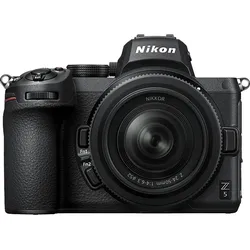
NIKON Z5 Kit Systemkamera mit Objektiv 24-50 mm, 8 cm Display Touchscreen, WLANErweitert das Jagdgebiet mit ultrakompaktem Zoom: Die spiegellose Vollformatkamera Nikon Z 5 und das leistungsstarke Standardzoomobjektiv NIKKOR Z 24-50 mm 1:4-6.3. Dank 24.3-Megapixel-Vollformat-CMOS-Sensor und EXPEED-6-Bildprozessor liefert die Nikon Z 5 überragend scharfe und rauscharme Fotos und 4K-UHD-Videos (3840 × 2160/30p) – auch bei wenig Licht. Der integrierte 5-Achsen-Bildstabilisator (Sensor-Shift-VR) kompensiert dabei Verwacklungen so effektiv, dass um bis zu 5 Lichtwertstufen längere Belichtungszeiten möglich sind (nach CIPA-Standard). Der elektronische Quad-VGA-OLED-Sucher mit 3,69 Mio. Bildpunkten bietet eine klare Sicht aufs Motiv, welches von den 273 Messfeldern des Hybrid-AF sicher erfasst wird. Dank spezieller Augen- und Gesichtserkennung bei Menschen und Tieren gelingen Porträts mit absoluter Präzision. Der bis zu 90° schwenkbare Touchmonitor mit 8-cm-(3,2 Zoll)-Display unterstützt dabei das Spiel mit kreativen Perspektiven. Die Nikon Z 5 verfügt über zwei Kartenslots für UHS-II SD Speicherkarten. Neben der Akkuversorgung kann die Kamera auf längeren Foto- oder Videosessions auch via USB (Typ C) von einer Powerbank mit Strom versorgt werden. Ein weiteres Plus für Blogger und Vlogger ist die Möglichkeit der Bildübertragung und Fernsteuerung durch WLAN und Nikons SnapBridge (als kostenloser Download erhältlich, erfordert Smartphones und Tablet-Computer mit iOS oder Android). Das 24-50-mm-Standardzoomobjektiv im FX-Format verfügt über ein hochwertiges optisches System aus 11 Linsen, darunter zwei ED-Glas-Linsen (Extra-low Dispersion) und drei asphärische Linsen. Es besitzt eine Lichtstärke von 1:4-6.3 und beeindruckt mit einer herausragenden Abbildungsleistung ab einer Naheinstellgrenze von 0,35 m. Mit Bildwinkeln von 84° bis zu 47° (61° - 31° 30’ im DX-Format) deckt es den Weitwinkel- und den Normalbereich ab und bietet entsprechend viel Spielraum bei der Bildkomposition. Ein griffiger Einstellring unterstützt im Autofokusbetrieb ein intuitives und präzises Handling. Mit einer Objektivlänge von nur 51 mm im eingefahrenen Zustand und einem Gewicht von gerade mal 195 Gramm setzt es ultrakompakte Maßstäbe.1479,00 €*Versand: 0,00 €Sichere Weiterleitung zum Anbieter
-
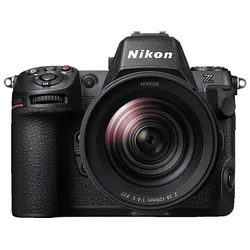
NIKON Z8 Kit Systemkamera mit Objektiv 24 - 120 mm, 8 cm Display Touchscreen, WLANOb Foto oder Film, ob Landschaft, Streetlife oder Porträt, ob Tag oder Abend mit der spiegellosen Vollformatkamera Nikon Z 8 und dem Weitwinkel-Tele-Zoomobjektiv NIKKOR Z 24-120 mm 1:4 S ist dieses Kit bereit für Action. Die Nikon Z 8 empfiehlt sich mit ihrer Leistungsfähigkeit, Kompaktheit und einem Gewicht von nur ca. 910 g als extrem agile Hybridkamera für professionelle Foto- und Videoaufnahmen. Dank mehrschichtigem (stacked) 45.7-Megapixel-CMOS-Vollformatsensor und ultraschnellem EXPEED-7-Bildprozessor ermöglicht sie 8K-UHD-Videos/30p sowie 4K-UHD/120p, dazu kameraintern 12-Bit-RAW-Filme mit bis zu 90 Minuten Dauer bei einer Auflösung von bis zu 8.3K/60p oder 4.1K/120p. Mit der Aufzeichnung von 10-Bit-HLG-Filmen ist die Z 8 zudem bereit für HDR-Video. Fotos können im HEIF-Format (HDR) aufgenommen werden, zudem Serien von 20 Bilder/s mit 45.7 MP (RAW und JPEG), 30 Bilder/s mit 45.7 MP (HEIF und JPEG) oder bis zu 120 Bilder/s mit 11 MP (HEIF und JPEG). Der Deep-Learning-Hybrid-AF der Z8 begeistert mit 3D-Tracking und phänomenaler Präzision, besonders bei Augen. Für Porträts bietet die Kamera Funktionen wie Hautweichzeichnung und Ausbalancierung des Porträteindrucks. Die Dual-Stream-Technologie des OLED-Real-Live-Suchers (3000 Nit) ermöglicht eine Sicht in Echtzeit und ohne Blackout. Der vertikal und horizontal neigbare 8-cm-(3.2 Zoll)-TFT-LCD-Touchmonitor erlaubt einen großzügigen Betrachtungswinkel von 170°. Als erste spiegellose Kamera von Nikon verfügt die Z 8 über zwei USB-C-Anschlüsse, sodass Datenübertragung und Stromversorgung zur gleichen Zeit möglich sind. Zudem besitzt sie ein doppeltes Speicherkartenfach: ein Fach für eine CFexpress-Typ-B- oder XQD-Karte sowie eins für eine SD-Karte. Das 24 - 120-mm-Weitwinkel-Tele-Zoomobjektiv im FX-Format eröffnet mit Bildwinkeln von 84° bis 20°20’ vielseitige Perspektiven. Die Naheinstellgrenze von 0.35 m (ab Sensorebene über alle Brennweiten) erlaubt auch äußerst kurze Aufnahmeabstände. Mit seiner durchgängigen Lichtstärke von 1:4 stellt das Objektiv selbst unter schwierigen Lichtbedingungen eine ausgezeichnete Leistung sicher. Ein hochwertiges optisches System aus 16 Linsen sorgt dabei für erstklassige Schärfe, hocheffektive Minimierung von Farbfehlern und effektive Reduzierung von Streulicht und Geisterbildern – auch bei direkter Lichtquelle im Bild oder Lichteinfall aus sehr unterschiedlichen Winkeln. Das Z-System von Nikon schlägt im Segment der spiegellosen Kameras ein neues Kapitel auf. Zentrales Merkmal der Z-Serie ist das Z-Bajonett, das mit seinem extragroßen Durchmesser von 55 mm sowie einem auf nur 16 mm reduzierten Auflagemaß völlig neue Möglichkeiten des Objektivdesigns eröffnet und eine bislang unerreichte Nähe des Objektivs zum Sensor ermöglicht – für ein ultimatives Maß an Lichtausbeute und Abbildungsqualität. Durch den optional erhältlichen Bajonettadapter FTZ lassen sich an der Z 8 auch NIKKOR-F-Objektive nutzen (Funktionseinschränkungen möglich).4959,00 €*Versand: 0,00 €Sichere Weiterleitung zum Anbieter
-
Wie kann ich die Bildschirmeinstellungen meines Monitors anpassen, um die beste Bildqualität zu erhalten?
1. Überprüfe die Auflösung deines Monitors und stelle sicher, dass sie auf die empfohlene Einstellung eingestellt ist. 2. Justiere die Helligkeit, den Kontrast und die Farbeinstellungen, um das Bild optimal anzupassen. 3. Aktiviere gegebenenfalls die Bildverbesserungsfunktionen des Monitors, um die Bildqualität weiter zu optimieren. **
-
Wie kann man die Bildschirmeinstellungen auf einem Computer anpassen, um die Bildqualität zu verbessern?
1. Klicken Sie mit der rechten Maustaste auf den Desktop und wählen Sie "Anzeigeeinstellungen". 2. Passen Sie die Auflösung an, um die Bildqualität zu verbessern. 3. Stellen Sie sicher, dass die Farbkalibrierung und Helligkeit richtig eingestellt sind. **
-
Wie kann man die Bildschirmeinstellungen anpassen, um die beste Bildqualität auf dem Monitorbildschirm zu erzielen?
Um die beste Bildqualität auf dem Monitorbildschirm zu erzielen, sollte man die Auflösung auf die empfohlene Einstellung des Monitors einstellen. Zudem kann man die Helligkeit, den Kontrast und die Farbtemperatur anpassen, um das Bild optimal zu kalibrieren. Es ist auch wichtig, die Bildwiederholrate des Monitors zu überprüfen und gegebenenfalls anzupassen, um ein flüssiges Bild zu gewährleisten. **
-
Wie behebe ich Probleme mit meinen Windows-Bildschirmeinstellungen?
Um Probleme mit den Windows-Bildschirmeinstellungen zu beheben, können Sie zunächst versuchen, den Bildschirmtreiber zu aktualisieren. Gehen Sie dazu in den Geräte-Manager, suchen Sie den Bildschirm und klicken Sie mit der rechten Maustaste darauf, um den Treiber zu aktualisieren. Wenn dies nicht funktioniert, können Sie versuchen, die Bildschirmauflösung anzupassen oder die Anzeigeeinstellungen zurückzusetzen. Wenn alle Stricke reißen, können Sie auch versuchen, den Bildschirm neu zu kalibrieren oder einen anderen Bildschirm anzuschließen, um zu sehen, ob das Problem behoben wird. **
* Alle Preise verstehen sich inklusive der gesetzlichen Mehrwertsteuer und ggf. zuzüglich Versandkosten. Die Angebotsinformationen basieren auf den Angaben des jeweiligen Shops und werden über automatisierte Prozesse aktualisiert. Eine Aktualisierung in Echtzeit findet nicht statt, so dass es im Einzelfall zu Abweichungen kommen kann. ** Hinweis: Teile dieses Inhalts wurden von KI erstellt.